


¿Quieres planificar y reservar free tours y excursiones directamente desde ChatGPT? En este tutorial te enseñamos, paso a paso, cómo instalar el plugin de GuruWalk y cómo utilizarlo para planificar tus viajes en segundos.
Instala GuruWalk en Chat GPT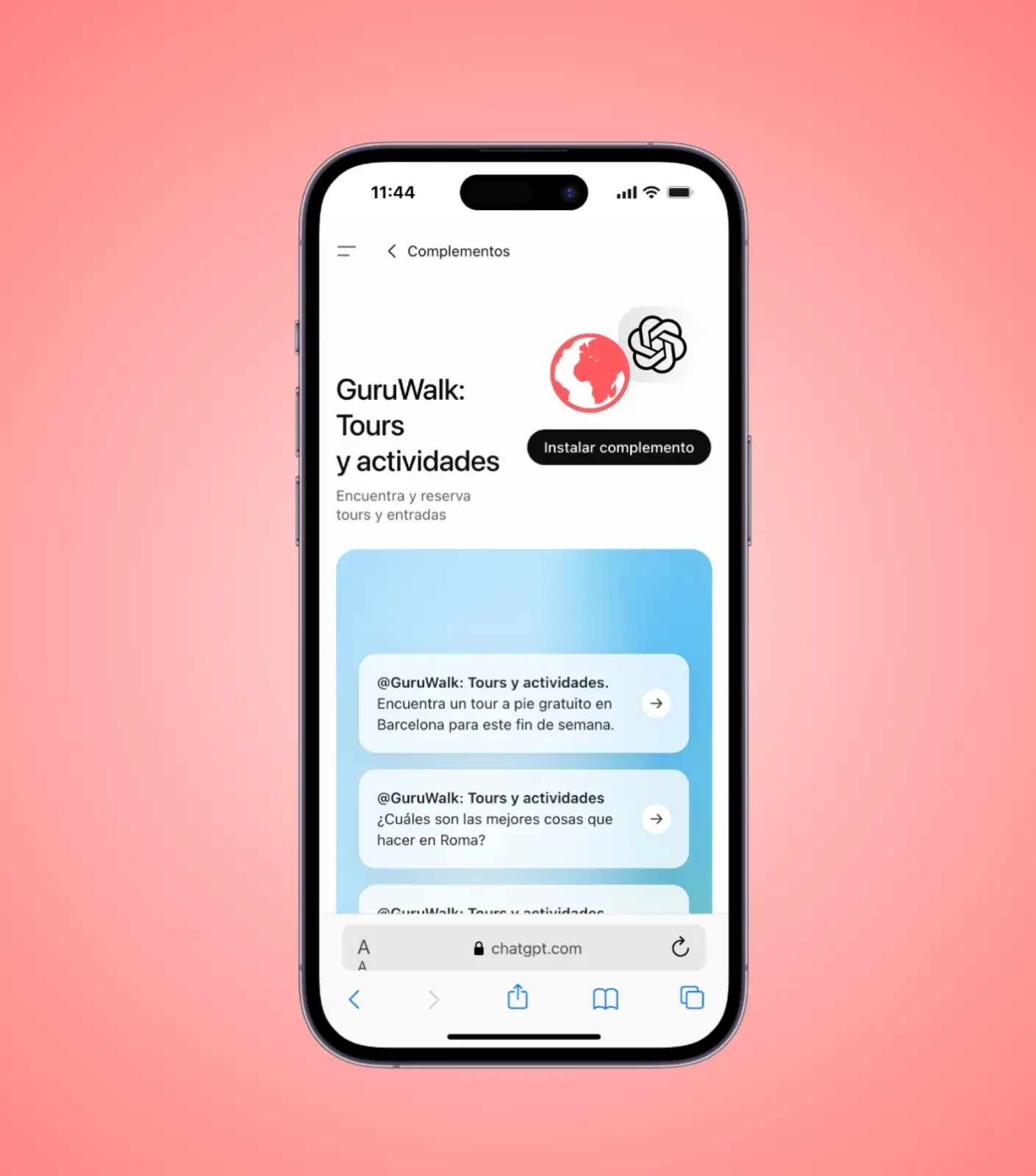
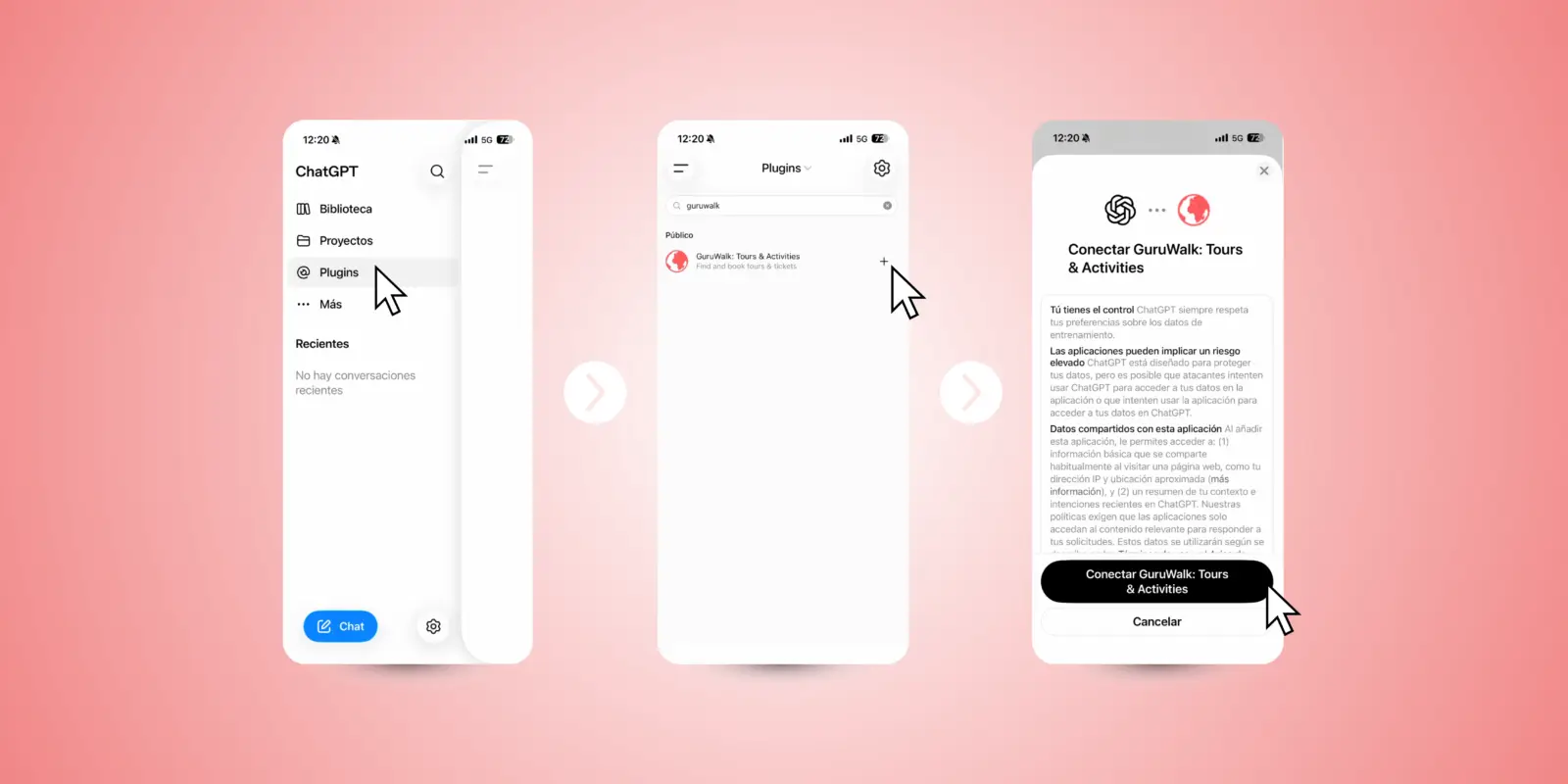
Paso 1: Buscar e instalar el complemento en ChatGPT
- Abre la aplicación de ChatGPT en tu teléfono o en el navegador web.
- Abre el menú lateral y selecciona la opción Plugins (o Complementos).
- En el buscador de complementos, escribe GuruWalk.
- Pulsa sobre el plugin GuruWalk: Tours & Activities y haz clic en Conectar (o Instalar).
- Acepta la vinculación para activar la herramienta.
Paso 2: Cómo buscar tours con el plugin
Una vez activado el plugin, tienes 3 formas muy sencillas de pedirle a ChatGPT que busque actividades para ti.
Método 1: Escribir la consulta mencionando GuruWalk
Es la forma más directa. Escribe tu petición especificando el nombre de la plataforma al final del texto.
- Ejemplo de prompt: «Búscame tours en Madrid para mañana en GuruWalk»
Método 2: Usar el comando @ (Mención directa)
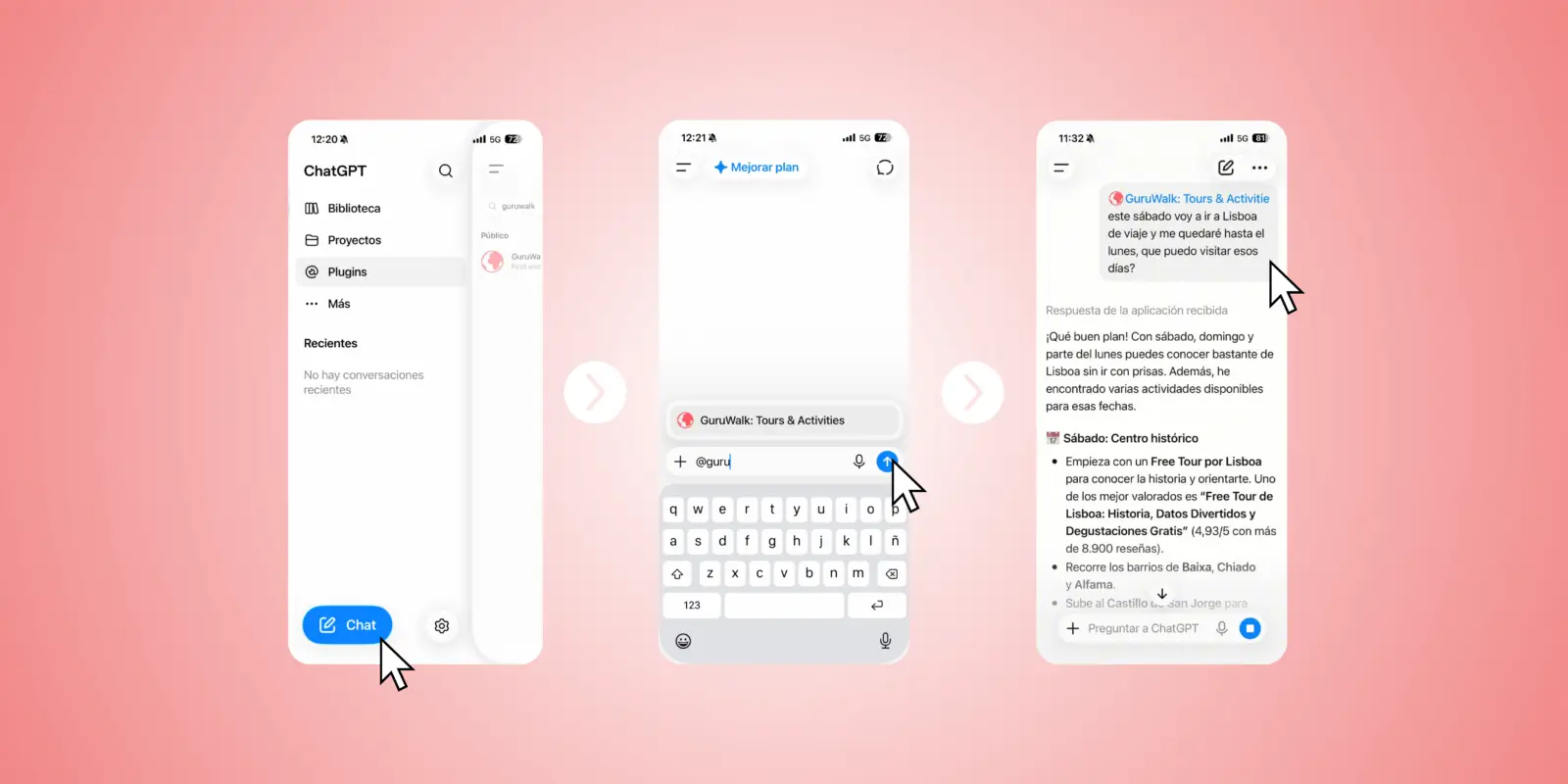
Puedes invocar el plugin de forma rápida utilizando el símbolo del arroba.
- En la casilla del chat, escribe
@. - Selecciona GuruWalk: Tours & Activities de la lista desplegable.
- Añade la ciudad y fecha que deseas buscar.
- Ejemplo de prompt:
@GuruWalk: Tours & Activitiesbúscame tours para mañana en Madrid
Método 3: Seleccionar el plugin desde el menú +
- Pulsa sobre el botón
+(adjuntar) que se encuentra al lado de la barra donde escribes la pregunta. - Selecciona Complementos y elige GuruWalk.
- Escribe tu búsqueda normalmente.
💡 Consejo importante para obtener los mejores resultados
Ten en cuenta: Si le pides a ChatGPT que te busque tours pero no indicas la herramienta (ya sea usando el
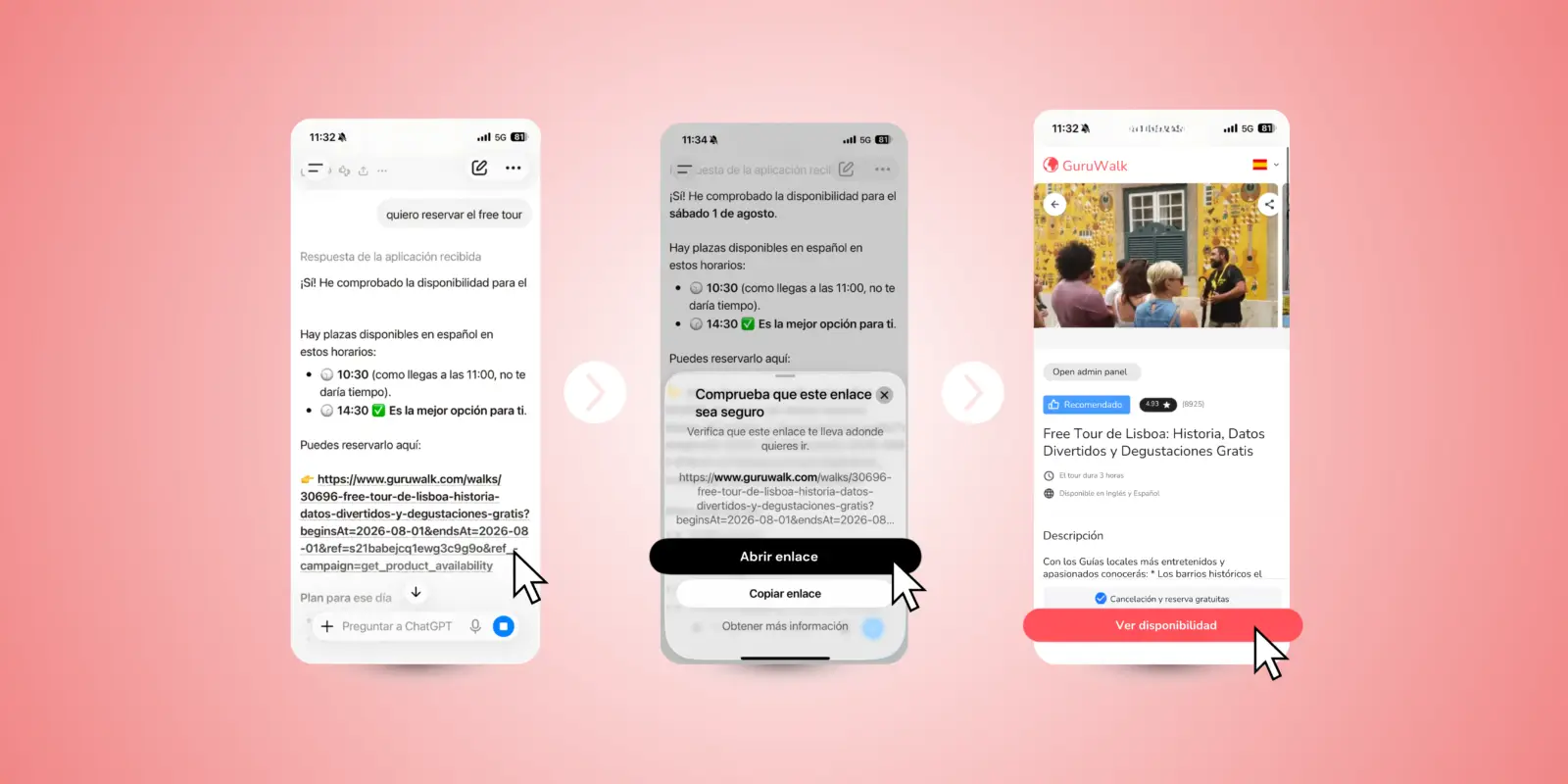
@, seleccionando el complemento o escribiendo «en GuruWalk»), el asistente realizará una búsqueda web convencional en lugar de consultar la base de datos de la app.Al invocar directamente el plugin, recibirás precios, valoraciones exactas, horarios y el enlace directo para reservar tu plaza.

Diseñadora gráfica digital y creadora de contenido con amplia experiencia en la redacción de artículos de interés para redes sociales y prensa, abarcando sectores como estudios de mercado, recursos humanos, deportes del motor y viajes. Especialista en storytelling y en una comunicación honesta y rigurosa, busca construir comunidades informadas, sanas y productivas. Su perfil combina el análisis creativo de tendencias con una profunda pasión por la literatura y la escritura de su propio libro.